
 Контакты





Простые шаги — большие результаты
Шаг 1: Сканируйте ферму с помощью 3D-сканера
ПРЕЖДЕ ЧЕМ НАЧАТЬ
- Скачайте приложение Trion Scan
- Приложение: подключите сканер к приложению (следуя инструкциям в приложении)
- Обновите прошивку (Настройки — Версия прошивки — Проверить обновления)
- Подключите камеру

Перед началом работы
Проверьте правильность настроек камеры:

Проверьте оборудование:
- Аккумуляторы заряжены, все части сканера находятся в хорошем состоянии.
- Перед каждым сканированием очищайте 3D LiDAR-датчик. Используйте небольшой воздушный баллончик и мягкую ткань для удаления пыли.
- Ваш мобильный устройство для просмотра облака точек в режиме реального времени заряжено и сможет работать в течение запланированных задач.
1. Определите и отметьте место установки зарядной станции
- Определите, где будет размещена зарядная станция.
- Чётко обозначьте её положение на земле.
(Важно: окончательное положение установки должно точно соответствовать положению, зафиксированному во время сканирования).
2. Установите сканер в нужное положение
Включите сканер и установите его на расстоянии 115 см от зарядной станции, чтобы сканирующая головка была направлена на станцию. Смотрите изображение ниже:
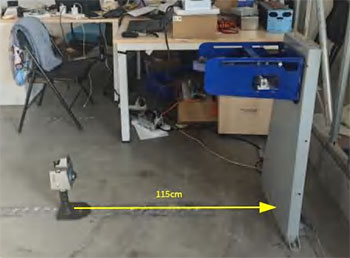
Примечание: в будущем мы предложим инструмент, показывающий размеры зарядной станции. Это упростит определение её положения, разметку и подготовку площадки без необходимости перемещать станцию на ферму.
3. Начните сканирование
- Установите сканер в отмеченное положение зарядной станции (см. предыдущий шаг).
- Подождите примерно 1–2 минуты, пока не загорится индикатор сканера — это означает, что устройство готово к работе. После завершения процесса инициализации в приложении (будет отображаться индикатор выполнения), интерфейс автоматически перейдёт на экран сканирования.
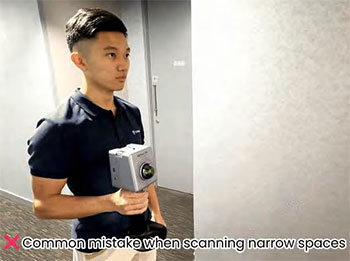
- Когда загорится индикатор, возьмите сканер и начните сканировать территорию, удерживая сканер, как показано ниже:
4. Пройдитесь по ферме
- Пройдитесь по ферме, следуя инструкциям из руководства по эксплуатации сканера.
5. Записывайте видео ограниченных зон
- Во время сканирования также записывайте видео с объяснением любых ограниченных зон или мест, требующих внимания, таких как вход в сарай, конец кормового стола и т.д.
6. Экспортируйте файлы
- По завершении процесса сканирования экспортируйте файл с расширением .fjslam вместе с видеофайлом .insv, который записывает среду фермы.
Проверяйте замыкание контура, состояние батареи и камеры в режиме реального времени.

Сохраняйте и просматривайте результаты
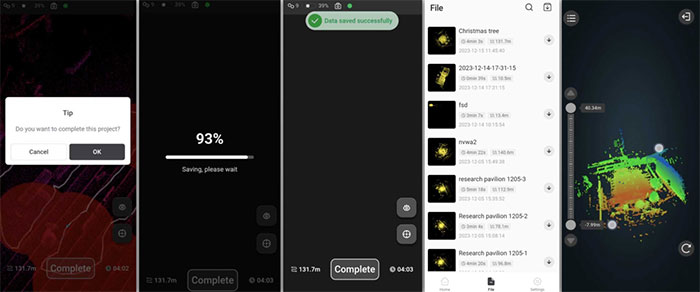
Загрузите результаты на свое устройство

Или загрузите результаты на внешний флеш-накопитель

ШАГ 2: УСТАНОВИТЕ МАГНИТНЫЕ МЕТКИ
- Установите магнитные гвозди в прямую линию, начиная на расстоянии 2,5–3 метров перед зарядной станцией.
- На первых 50 см, ближайших к зарядной станции, размещайте гвозди с интервалом 5 см.
- За пределами этой 50-сантиметровой зоны размещайте остальные гвозди с интервалом 10 см.

ШАГ 3: УСТАНОВИТЕ 3D LIDAR
ТОЛЬКО ДЛЯ 3D NAVIGATION KIT
*Для нового робота Nimbo X этот шаг можно пропустить

ШАГ 4: ЗАМЕНИТЕ ПЛАТУ АЛГОРИТМОВ
ТОЛЬКО ДЛЯ 3D NAVIGATION KIT
*Для нового робота Nimbo X этот шаг можно пропустить

ШАГ 5: НАСТРОЙТЕ ПОДКЛЮЧЕНИЕ К ИНТЕРНЕТУ
Совет: Если сигнал Wi-Fi в сарае слабый, обязательно установите усилитель Wi-Fi.

ШАГ 6: ОБНОВИТЕ ПЛАТУ АЛГОРИТМОВ
ТОЛЬКО ДЛЯ 3D NAVIGATION KIT
*Для нового робота Nimbo X этот шаг можно пропустить
1. Получите пакет обновления.
- Техник SVEA предоставляет пакет обновления для обоих модулей — интеллектуального и рабочего.
2. Обновите прошивку.
- Перейдите в меню «Система» и выберите «Обновление версии».
- Выберите соответствующий модуль (интеллектуальный или рабочий), загрузите прошивку и нажмите «Обновить».
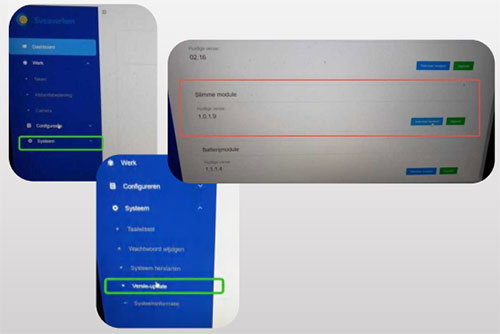
3. Проверьте версию после обновления.
- После обновления убедитесь, что версия обоих модулей — интеллектуального и рабочего — правильно отображается на главной странице.
ШАГ 7: ИЗМЕНИТЕ СЕРИЙНЫЙ НОМЕР
ТОЛЬКО ДЛЯ 3D NAVIGATION KIT
*Для нового робота Nimbo X этот шаг можно пропустить
1. Подтвердите новый серийный номер (SN)
Перед изменением серийного номера (SN) уточните у техника Sveaverken, какой SN следует использовать для новой платы A3.
2. Повторно подключитесь к Wi-Fi робота.
Снова подключитесь к Wi-Fi сети робота.
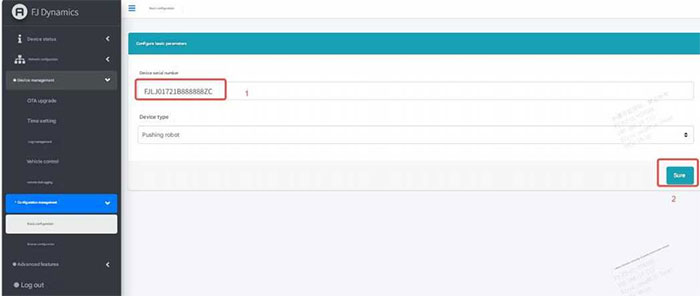
3. Перейдите в настройки серийного номера (SN).
Откройте в браузере IP-адрес 10.33.68.254:880 и войдите, используя имя пользователя «admin» и пароль «Fj@sz%admin#502».
4. Измените серийный номер (SN).
После входа перейдите в раздел «Управление конфигурацией — Основные настройки» и введите правильный серийный номер (SN).
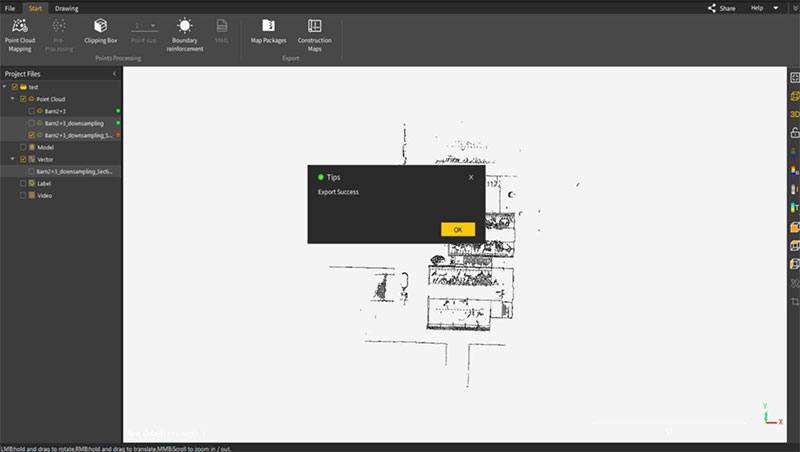
ШАГ 8: ОБРАБОТАЙТЕ 3D-ДАННЫЕ С ПОМОЩЬЮ ПРОГРАММНОГО ОБЕСПЕЧЕНИЯ SVEAMAP


ШАГ 9: НАСТРОЙКА МАРШРУТА НА УДАЛЁННОМ ВЕБ-САЙТЕ


